martes, 7 de diciembre de 2021

 COLUMNAS EN WORD

Las columnas sirven para dividir el documento o una parte de este en varias partes (columnas), son útiles para dividir textos diferentes, como pueden ser algunas noticias o simplemente para agrupar un texto con separaciones.

Muchas veces uno necesita agregar columnas a una parte de un documento para dividir el texto y mostrarlo de esta manera, ¿pero cómo se hace esto? Estos son los pasos a seguir para hacer 2 columnas en Word:

  • Selecciona el texto al que deseas aplicar el formato en columnas. Si no quieres hacerlo de esta manera y quieres crear tus columnas de cero y luego rellenarlas con información, puedes colocar el cursor donde quieres crear estas 2 columnas.
  • Ahora en Word, ve a la pestaña de «Diseño de página» y haz clic en «Columnas«.
  • Luego, haz clic «más columnas» y elige el número de columnas que deseas crear, en este caso 2.

Y ya está, se habrán creado las 2 columnas en Word en el lugar deseado. De esta manera, podrás crear todas las columnas que quieras en Word bastante fácil y rápido, porque ya ves que no tiene ciencia alguna. Podrás crearlas tanto con información desde el principio, como crearlas vacías y rellenarlas más tarde.
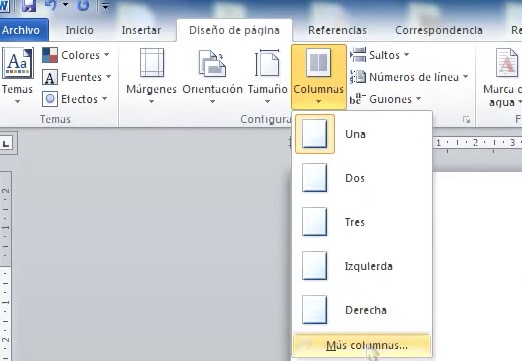
hacer dos columnas en word


                                    TALLER

1) Con un texto de tema libre los dejamos a tres columnas y agregamos una imagen entre ellas.


COMBINAR CORRESPONDENCIA


Es una carta que puede ser enviada a diferentes destinatarios con sus datos respectivos, sin necesidad de repetir el documento  la cantidad de veces que fuera necesaria.  Ejemplo:
En la oficina te han pasado el borrador de una circular anunciando una oferta dirigida a todos aquellos clientes de la empresa que realizan más de 10 pedidos al año. Tu trabajo consiste en hacer llegar dicha circular a todos esos clientes. Consultas la base de datos de clientes de la empresa y encuentras que 100 clientes cumplen esa condición ¿Qué harás?; ¿Escribir las 100 cartas distintas?; ¿Escribir 1 y copiarla 99 veces en otros tantos documentos, habiendo de cambiar a mano nombres, direcciones, etc?. No es necesario: Si se dispone de una lista con todos los datos de los clientes bastara escribir la carta una sola vez y combinar la carta modelo con los dato. Si no tienes esa lista, la puedes crear sin salir de Word. Resultado: Con solo dos documentos (la carta y la lista) podemos imprimir las copias que queramos de la carta en cuestión.


Pasos para realizar la combinación de correspondencia.

1. Abra un nuevo documento de Word y guárdelo con el nombre de promoción
2. Crear el listado de la base de datos en Excel y llamarlo destinatarios
3. Volver al documento de Word dar clic en la pestaña correspondencia
 4. Clic en iniciar combinación de correspondencia
5. Clic en cartas
6. Clic en seleccionar destinatarios
7. Clic en Usar lista existente
8. Buscar el archivo que creo en Excel llamado: “Destinatarios”. Al abrir el archivo
9. Clic en Aceptar
10. Seguidamente se ubica donde va ir ubicado el campo de <>:
 11. Clic en insertar campo combinado 
12. Seleccionar nombre
 13. Clic en Insertar 
14. Clic en Cerrar
 15. Se repiten los pasos del 10 hasta el 14 con la dirección, población y saludo.
 16. Clic en finalizar y combinar 
17. Clic en editar documentos individuales 4 
18. Clic en todos
19. Clic en Aceptar
 20. Clic en Guardar Archivo y llamarlo Combinación de correspondencia promoción.


Taller 
Escribir la siguiente carta y enviarla a diez clientes diferentes que se encuentran a continuación. 


REALIZAR LA SIGUIENTE TABLA DE CONTENIDO


Escribir la carta con logo de la institución y nombre en el encabezado. En el pié de página digitar la dirección (todo inventado menos el nombre)

jueves, 25 de noviembre de 2021

 EJERCICIO DE NÓMINA


* A los empleados al momento de entrar a la empresa se le asigna un sueldo básico si trabaja los treinta (30) días del mes, en caso de no hacerlo se le pagará un salario proporcional a los días trabajados.
* Los campos que deben tener esta nomina son:

 DEVENGADO:

Identificación del Empleado, Nombre, Básico, Días Trabajados, Sueldo, Auxilio de Transporte, Numero de Horas Extras Diurnas, Valor Hora Extra Diurna, Numero de Horas Extras Nocturnas, Valor Hora Extra Nocturna, Total devengado.
DEDUCCIONES:
Salud, Pensión, Otras deducciones y Total Deducido.
Agregar Neto Pagado

Las Formulas a utilizar en esta Nomina son las siguientes:
§  Salario Mínimo $908.526
§  Auxilio de transporte $106.454
§  Sueldo = Básico / 30 * Días trabajados
§  Auxilio de transporte = Si, el Sueldo es menor que 2 salarios mínimos, entonces; Auxilio transporte será de $ 106.454 ; o por el contrario será cero (0)
§  Valor Hora Extra Diurna = Sueldo / 240 * Numero Horas Extras Diurnas * 1.25
§  Valor Hora Extra Nocturna = Sueldo / 240 * Numero Horas Extras Nocturnas * 1.75
§  Total Devengado = Sueldo + Auxilio Transporte + Valor Hora extra Diurna + Valor Hora Extra Nocturna.
§  Salud = (Total Devengado - Auxilio de Transporte) * 4%
§  Pensión = (Total devengado - Auxilio de transporte) * 4%
§  Sindicato = Si, el Sueldo es menor que 2 salarios mínimos, entonces; el Total Devengado * 1%; o por el contrario será, Total devengado * 2%)
§  Total Deducido = Salud + Pensión + Otros
§  Neto Pagado = Total Devengado - Total Deducido
En los días trabajados ingresar validación de datos donde no se puede digitar mas de 30 días
.
.
Encontrar el neto pagado a los empleados mes de Agosto del año 2021


Salario Mínimo $908.526
Auxilio de transporte $106.454 

martes, 16 de noviembre de 2021

 Herramienta: Pixton

CARACTERÍSTICAS

UTILIDADES DIDÁCTICAS

  • Utilizar los comics para presentaciones en el aula, proyectos finales o exposiciones personales de una forma amena e inspiradora.
  • Incentivar el uso de herramientas creativas como Pixton para el desarrollo de historias, cuentos o experiencias personales.


-Ingresar a:

https://edu-es.pixton.com/educators/

Crear Avatar

 https://www.pixton.com 


-Ingresar con un correo

- Clic en pruébalo gratis

- Clic en siguiente paso


Configuramos el panel 


-Descargar el comic


TALLER 

1) Crear una caricatura de mínimo 10 paneles,  con una de las fórmulas vistas en formación.

jueves, 4 de noviembre de 2021


Guía y segundo de Excel 
 de Técnico en Sistemas


Funciones Básicas


En Excel existen gran variedad de funciones que puede aplicar a sus tablas o datos. Una función puede ser utilizada únicamente para obtener un resultado o juntarlo con una fórmula y obtener mayor capacidad de operación.
Existen funciones básicas en Excel para obtener resultados simples y sencillos y será un buen punto de partida para comenzar a entrar al mundo de las funciones.

LA FUNCIÓN SUMA
Como su nombre lo dice, esta función permite sumar valores de las celdas, se utiliza mejor cuando se suman rangos. La sintaxis de la función SUMA es la siguiente:

  1. =SUMA(Número1:[Número2])

Con la nueva fórmula  se digita la palabra Suma, se abre el paréntesis, se digita la primera celda (es B4), se agregan los dos puntos, se digita la última celda (f4   Excel automáticamente selecciona todo el rango)  y se cierra el paréntesis. 
Queda de esta forma:  =Suma(b4:f4)

 El Resultado es el mismo, pero la fórmula es mas corta.

LA FUNCIÓN PROMEDIO
La función Promedio en Excel sirve para obtener la media aritmética entre un grupo de valores que le pasemos como parámetros. Básicamente, lo que hace es sumar todos los valores que le pasemos y los divide entre el conteo de los mismos.
=PROMEDIO(Número1;[Número2])
Retomando el ejercicio vamos a encontrar el promedio de la venta de autos de cada día en la semana. Quedaría:
Ejercicio sumando las celdas y lo dividimos en la cantidad de celdas sumadas
 El resultado


Da el mismo resultado

LA FUNCIÓN Máxima
Nos permite  obtener el valor máximo de un conjunto de valores, Ejemplo la venta máximo, la nota máxima, el sueldo máximo...

Sintaxis:

  1. =MAX(Número1;[Número2])
Ahora mostramos la máxima venta de autos en el día y la semana
Resultado


LA FUNCIÓN Mínima

 La función MIN nos devuelve el valor mínimo de una lista de valores. Es lo contrario de la función máxima.
Sintaxis:
=MIN(Número1;[Número2])
Ahora mostramos la venta mínima del día y la semana.

Resultado mínimo


LA FUNCIÓN CONTAR

La función contar cuenta la cantidad de celdas seleccionadas
Sintaxis:
=CONTAR(Número1;[Número2])
Ahora vamos a contar la cantidad de ventas del siguiente ejercicio


Resultado


                                           TALLER

Resolver los siguientes ejercicios en Excel


1) Encontrar la nota final de los siguientes aprendices, junto con el promedio de notas, nota máxima,  mínima y la cantidad de notas.


2) Sumar  el total de ventas de autos en el presente año


3) Encontrar el valor  a cobrar de los intereses (7%) del monto préstamo y el valor total de la deuda. 


miércoles, 3 de noviembre de 2021


Guía y primer de Excel 
 de Técnico en Sistemas


1) Encontrar el total de ventas de los siguientes artículos


2) Encontrar  el total vendido en la factura Sena. El enunciado se encuentra en la parte       inferior  del ejercicio


3) Encontrar el costo total de la obra con fórmulas básicas.


TALLER EN FORMACIÓN

1) Encontrar la rentabilidad ganada por la venta del novillo. 

Se compro el novillo, se crió y se vendió. Encontrar el valor de la compra, gasto en crianza y la venta total del novillo.  

Valor Total = Cantidad * Precio  Unitario
Subtotales = sumas de Valores Totales Parciales 
Total de Costos =  Suma de Subtotales + compra del novillo
Ingreso Neto = Venta del Novillo - Total de Costos
Rentabilidad = Ingreso neto/Total de Costos *100


TeamViewer   TeamViewer es una solución integral de  acceso, control y asistencia remota  que funciona en casi todas las computadoras de esc...